導入ガイド

Storebookを
はじめる方へ

Storebookとは

飲食店向け店舗マネジメントシステムStorebookは、お店の毎日の売上・仕入れ・人件費・シフト・レジのお金を、
1つのアプリにまとめて記録・確認できるサービスです。
毎日の数字を入れるだけで、お店の状態がその日のうちに見える形になります。

毎日の数字を入れると、「仕入れにお金をかけすぎていないか」
「人件費が売上に対して高すぎないか」「今どれくらい儲かっているか」が
その日のうちに分かります。1か月が終わるのを待たずに、早めに手を打てます。

本部の方は、すべてのお店の数字を並べて見ることができます。

ログイン方法

メールアドレス・パスワード
担当者から配布された内容をお使いください。

初回ログイン後は、配布されたパスワードから
ご自身のパスワードに変更してください。
画面で見る(ログイン〜最初の画面)
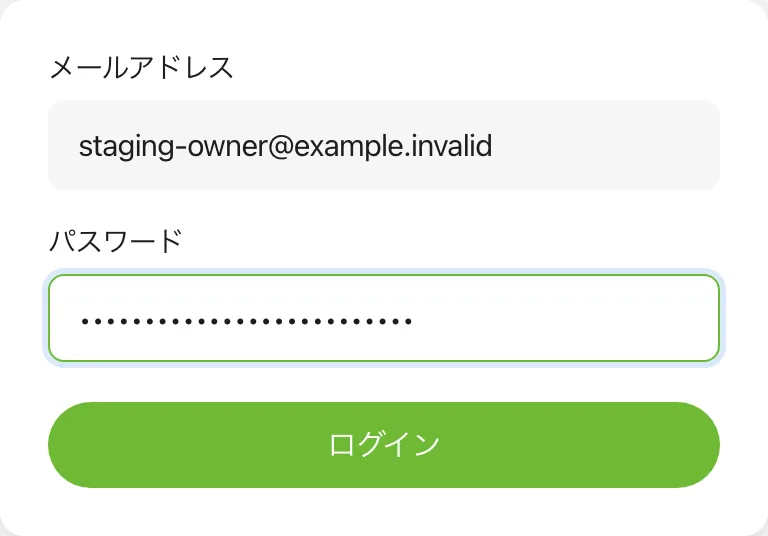
届いたメールアドレスとパスワードを入れて、「ログイン」を押します。(メールアドレス・パスワード・ログイン)
1.届いたメールアドレスとパスワードを入れて、「ログイン」を押します。
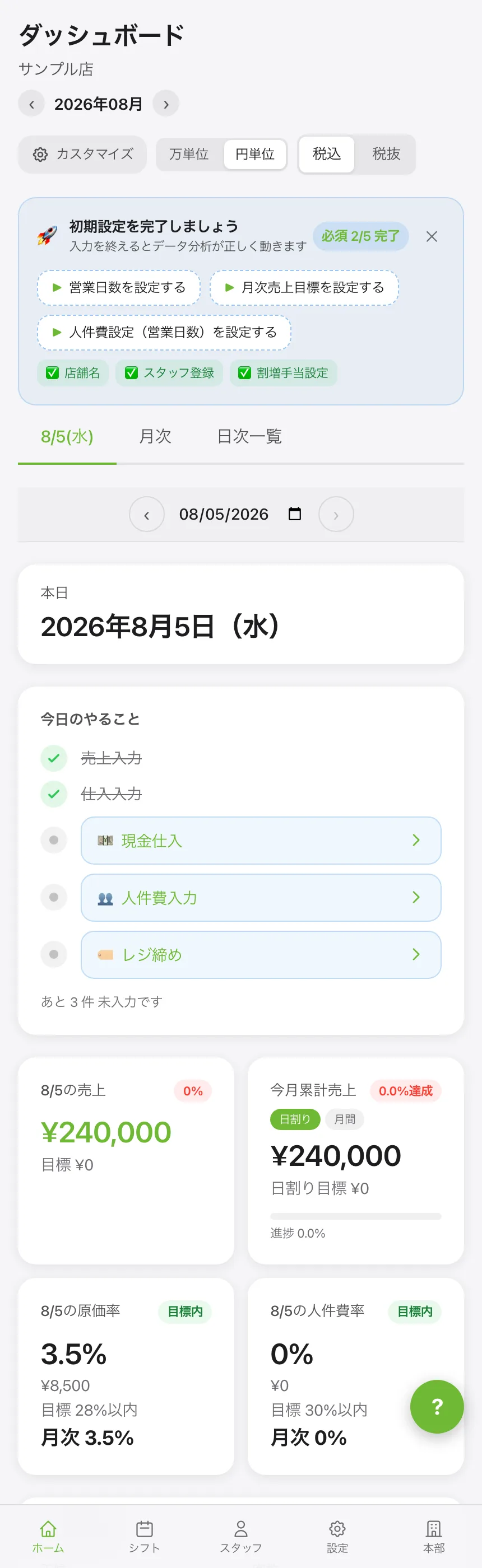
ログインすると、この画面が開きます。上に今日の売上などの数字、下に他の画面へ移るボタンが並びます。
2.ログインすると、この画面が開きます。上に今日の売上などの数字、下に他の画面へ移るボタンが並びます。
使い方が分からなくなったら、この緑の「?」ボタンを押します。今見ている画面の説明が出てきて、AIに質問することもできます。(ヘルプ)
3.使い方が分からなくなったら、この緑の「?」ボタンを押します。今見ている画面の説明が出てきて、AIに質問することもできます。
動画でも見られます。ログインしてから、最初の画面の見方までの流れです。
パスワードを忘れた場合

ログイン画面の「パスワードをお忘れですか?」から、登録済みのメールアドレスを入力すると、パスワード再設定用のリンクが届きます。リンクを開いて新しいパスワードを設定すると、それまで開いていた他の端末はすべてログアウトされます。

6桁の確認コード入力画面が出る場合

ログイン後に6桁のコード入力画面が出るのは、2段階認証(=パスワードに加えて、もう1つの確認を行う仕組み)を設定しているアカウントだけです。認証アプリに表示された6桁を入力してください。設定していないアカウントは今までどおりこの画面を経由しません。

最初にやること

初めてお使いの方は、以下の順番で設定を進めてください。
ダッシュボードか設定画面の上にある「初期設定の続きから」を押すと、初期設定の画面(/setup)が開きます。
項目はページ(お店の基本・売上・スタッフ・人件費・交通費・割増・取り込み)に分かれ、上に「残り◯問・◯ページ」が出ます。どのページからでも答えられ、全部任意です(分からない項目はスキップでき、スキップすると何ができなくなるかもその場で表示します)。最初の3つ(店名・営業時間・スタッフ)は、上の案内に「あと◯つで使えます」と次に入れるものが出ます。

お申し込みの前に、この質問だけ先に答えてもらうこともできます。営業担当が案内する専用のページ(/hearing)で、ログインなしに同じページ・同じ「残り◯問」の表示で答えられます。
お申し込みが済んだあとにログインし、初期設定の画面のページ一覧の下にある「申込前の回答を反映する」から、その回答を選んでお店の設定に取り込めます。

1
店舗情報を入力する
店舗の名前と、お店の種類(居酒屋・カフェなど)を入れます。時間の設定は「日本時間」のままで大丈夫です。
設定 → 基本情報タブ
2
売上の入力欄の名前を決める
「店内・デリバリー・テイクアウト・その他」という4つの入力欄の名前を、お店で普段使っている呼び方に変えられます。
設定 → 売上 → 売上チャネル設定
3
スタッフを登録する
働いているスタッフの名前、働き方(社員か、アルバイトか)、時給を登録します。登録すると、シフトや人件費の入力画面でその人を選べるようになります。
スタッフ → スタッフを追加
4
仕入れるものを登録する
仕入れている食材・ドリンク・消耗品の名前と種類を登録します。登録すると、仕入れの入力画面でその名前を選べるようになります。
設定 → コスト・人件費 → 取引先の商品の管理
5
今月の売上目標を入力する
今月、いくら売り上げたいかの金額を入れます。入れておくと、ダッシュボードで目標に対して今どれくらい進んでいるかが%で見られます。
設定 → 売上タブ → 月次売上目標
6
家賃など毎月かかるお金を入力する
家賃・電気代・ガス代など、売上に関係なく毎月かかるお金を入力します。入力すると、お店の儲けの計算に反映されます。「適用開始月」を選んで保存すると、その月からの設定として変更履歴に残り、それより前の月の数字は変わりません。
設定 → コスト・人件費 → 毎月の固定費(家賃・光熱費など)
7
シフトの時間帯を設定する
「ランチ帯(11〜15時)」「ディナー帯(17〜22時)」のように営業時間帯を設定します。
シフト管理 → モデルシフトタブ
8
モデルシフトを登録する
モデルシフト(曜日・売上ごとの必要人数の基準)を登録します。1行が1人分の勤務を表し、行の数がそのまま必要人数になります。
シフト管理 → モデルシフトタブ
9
アルバイトにアカウントを配る
シフト希望を出してもらうには本人のログインが必要です。店舗ごとに1本の「参加リンク」をグループLINEで配り、届いた申請を承認します。メールアドレスを集める必要はありません。
スタッフ → 参加リンク
10
毎日の入力を始める
設定が完了したら、毎日の売上・仕入れ・人件費を入力してください。データが蓄積されるほど、ダッシュボードのグラフが充実していきます。
毎日やること → そのほかの入力

設定は、パソコンでは左のメニューの「設定」、スマホでは画面の下の「メニュー」を押した中にある「設定」から開きます。開いたら、上の欄(パソコンは左の一覧)から「基本情報」「売上」「スタッフ」などのタブを選びます。各タブの最初の画面には必須の項目だけが並び、残りは「詳しい設定(あとでOK)」の中にあります。
画面で見る(迷いやすい入口)
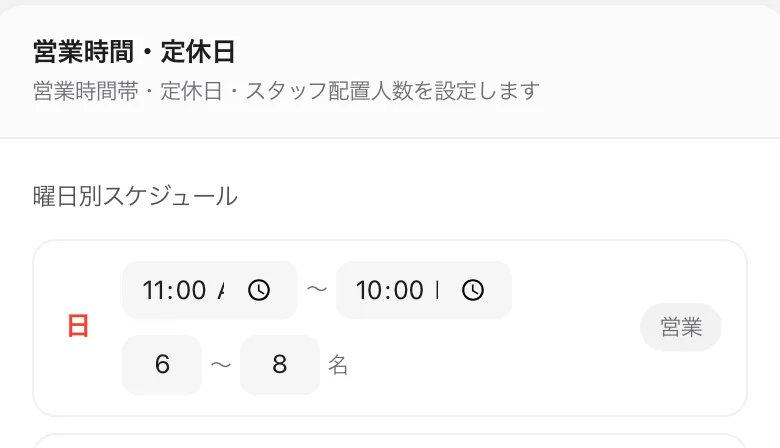
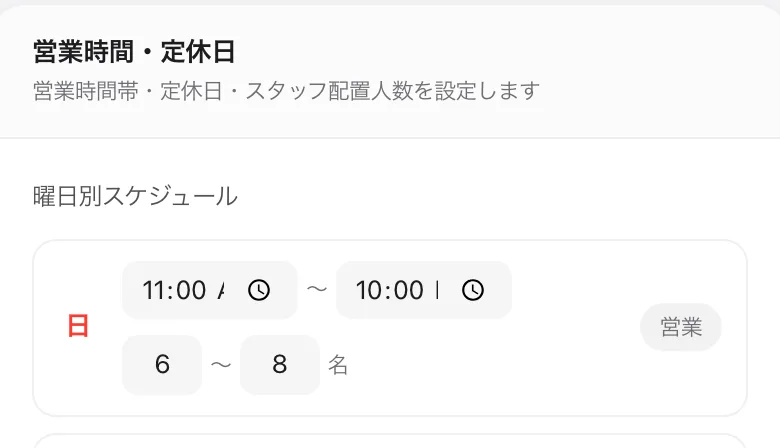
曜日ごとに、お店が開いている時間を入れます。(開店・閉店時刻)
1.曜日ごとに、お店が開いている時間を入れます。
その曜日をお休みにしたいときは、ここを押すと「定休」に変わります。(定休にする)
2.その曜日をお休みにしたいときは、ここを押すと「定休」に変わります。
スタッフの一覧に切り替えます。(タブ切替)
3.スタッフの一覧に切り替えます。
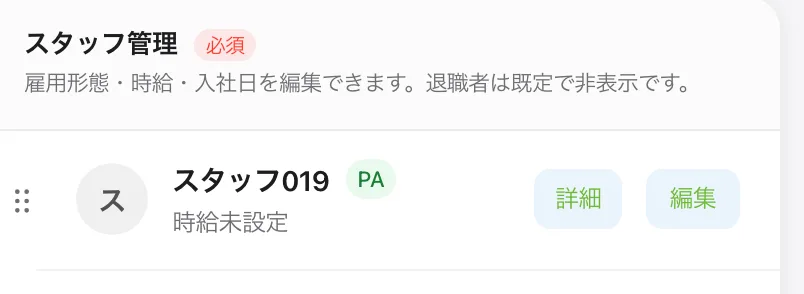
「編集」を押すと、時給や働き方を変えられます。新しく人を増やすときは、下のメニューの「スタッフ」から行います。(編集)
4.「編集」を押すと、時給や働き方を変えられます。新しく人を増やすときは、下のメニューの「スタッフ」から行います。
毎月の売上目標を入れる画面に切り替えます。(タブ切替)
5.毎月の売上目標を入れる画面に切り替えます。
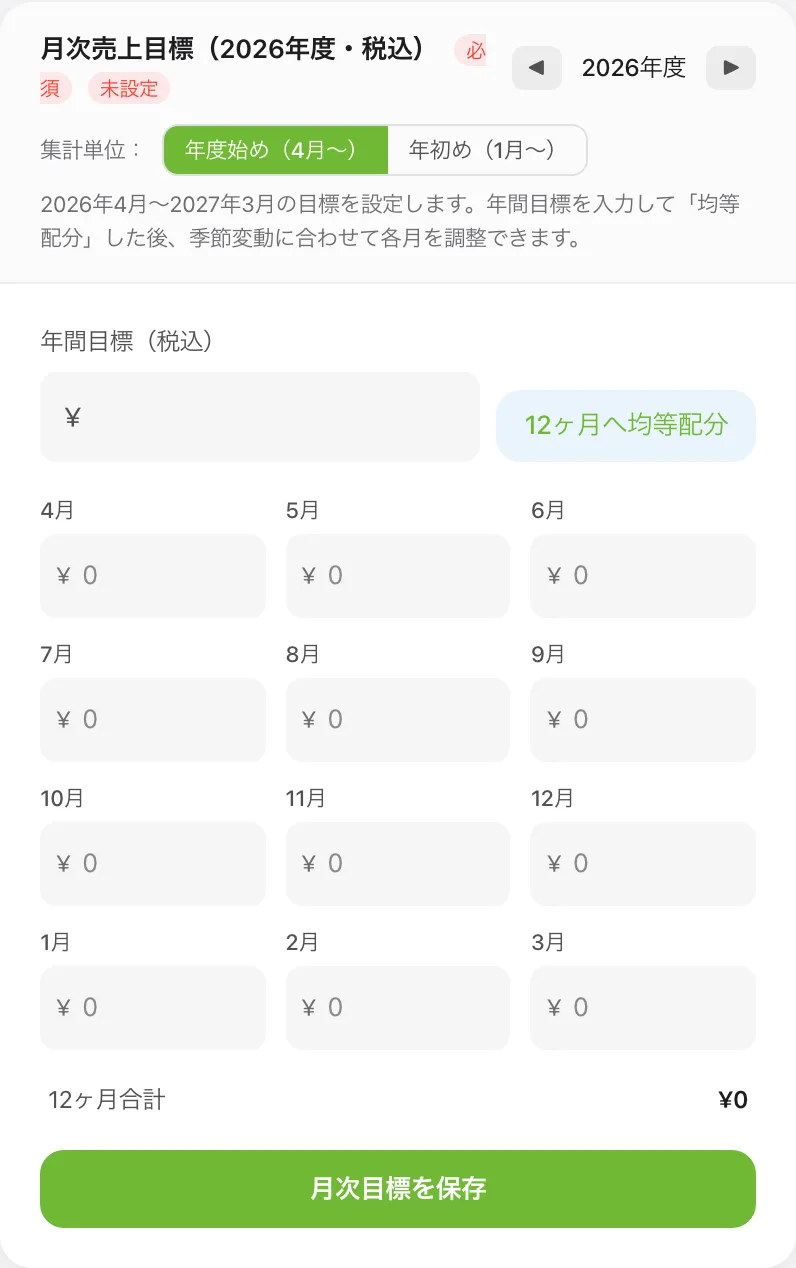
1年分の目標の金額を入れて「12ヶ月へ均等配分」を押すと、月ごとに自動で分かれます。季節による違いに合わせて数字を直したら、下のボタンを押して保存します。(年間目標・月次目標を保存)
6.1年分の目標の金額を入れて「12ヶ月へ均等配分」を押すと、月ごとに自動で分かれます。季節による違いに合わせて数字を直したら、下のボタンを押して保存します。

困ったときは

各画面の使い方は、ログイン後にアプリ内の「ヘルプ」から確認できます。
わからないことは、画面内のAIに質問することもできます。